
GUÍA PRÁCTICA / ARCHIVOS MSG
Cómo abrir un archivo MSG en Mac, iPhone o iPad
Abre mensajes de Outlook en formato MSG en Mac, iPhone y iPad, revisa el contenido y guarda los adjuntos sin subir correspondencia privada a un conversor web.
Instala MailFolio, elige el archivo MSG desde Finder o la app Archivos y ábrelo con MailFolio. El mensaje y sus adjuntos se descodifican en el dispositivo.
Las tres primeras importaciones correctas son gratis.
Descargar en elApp StoreActualizado: 2026-09-27
Prueba un MSG antes de abrir tu propio correo
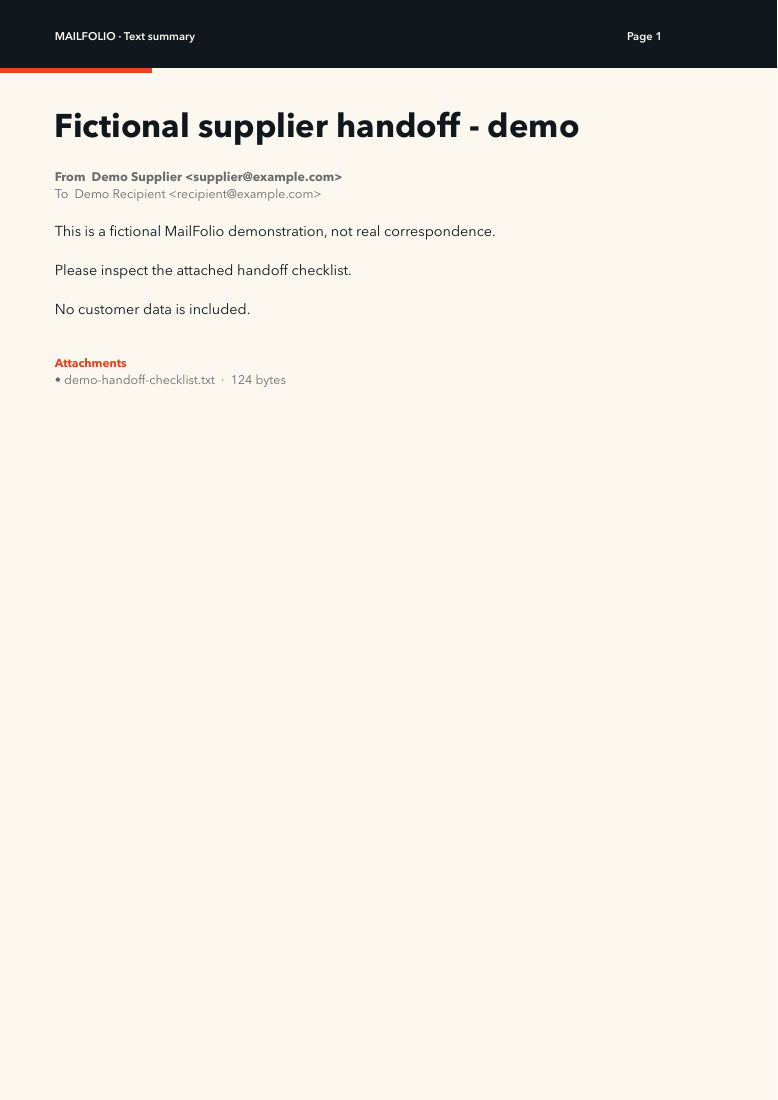
Descarga un mensaje MSG ficticio y compáralo con el resumen PDF realmente generado. El ejemplo está en inglés e incluye un archivo de texto adjunto inofensivo.
Tres importaciones correctas de archivos únicos son gratuitas. La vista previa y el guardado de adjuntos, así como la exportación PDF, requieren Pro. El PDF es un resumen de texto con búsqueda, no una copia del diseño de Outlook; los adjuntos siguen siendo archivos separados.
LA RUTA LOCAL
Cuatro pasos. Sin subir archivos.
- 01
Instala MailFolio
Descarga MailFolio desde el App Store. La primera importación correcta de un archivo propio distinto es gratis. Reabrir archivos guardados y usar los ejemplos sigue siendo gratis. Puedes previsualizar gratis los adjuntos y un PDF con marca de agua; Pro añade guardar adjuntos, nuevas importaciones ilimitadas y exportaciones sin marca de agua.
- 02
Elige el archivo MSG
En Mac, haz clic con Control en Finder y selecciona Abrir con → MailFolio. En iPhone o iPad, guárdalo en Archivos, toca Compartir y elige MailFolio.
- 03
Revisa el mensaje
Consulta remitente, destinatarios, fecha, cuerpo, cabeceras y mensajes incrustados. El contenido remoto y los píxeles de seguimiento permanecen bloqueados.
- 04
Guarda lo necesario
La vista previa de adjuntos es gratis. Con Pro puedes guardarlos en Archivos o el Finder y compartir copias separadas. Pro exporta el mensaje como PDF con búsqueda, EML, HTML autónomo o texto sin formato.
QUÉ PUEDES ESPERAR
Qué puede leer MailFolio en un MSG
- Cuerpo HTML y texto sin formato de Outlook
- Contenido RTF comprimido
- Cabeceras, fechas, remitentes y destinatarios
- Adjuntos normales y mensajes incrustados
Preguntas frecuentes
¿Cómo abro el archivo?
Instala MailFolio, elige el archivo MSG desde Finder o la app Archivos y ábrelo con MailFolio. El mensaje y sus adjuntos se descodifican en el dispositivo.
¿Qué puedo comprobar?
Cuerpo HTML y texto sin formato de Outlook; Contenido RTF comprimido; Cabeceras, fechas, remitentes y destinatarios; Adjuntos normales y mensajes incrustados.
¿Cuáles son los límites?
Los archivos cifrados o protegidos con contraseña podrían no abrirse. Un archivo dañado o una variante propietaria poco habitual puede descodificarse solo en parte. MailFolio lee y exporta; no modifica el mensaje original de Outlook.
¿Puedo probarlo gratis?
Sin cuenta. Pro cuesta 2,99 $/mes o 14,99 $/año con suscripción, o 29,99 $ en una compra única de por vida, compartido entre iPhone, iPad y Mac.
PRUÉBALO CON TU ARCHIVO
Las tres primeras importaciones correctas son gratis.
Sin cuenta. Pro cuesta 2,99 $/mes o 14,99 $/año con suscripción, o 29,99 $ en una compra única de por vida, compartido entre iPhone, iPad y Mac.